
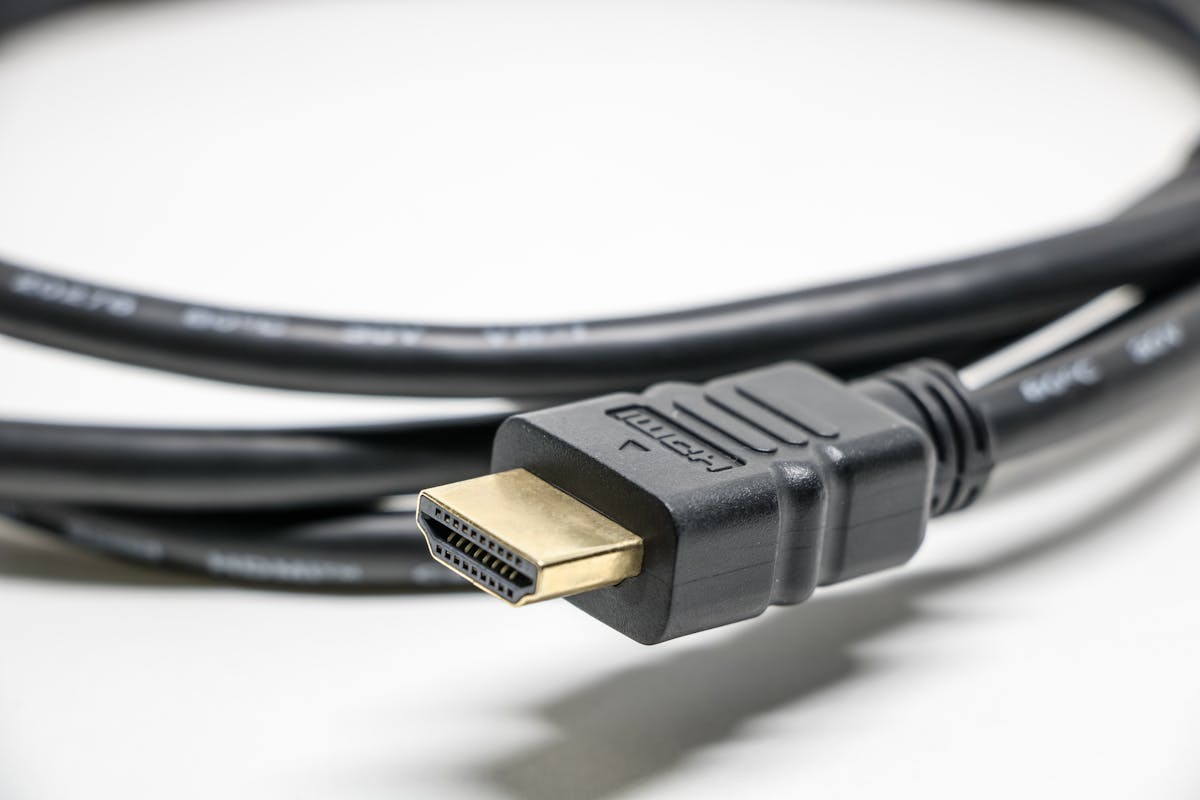
Entscheidend ist: Wenn ein neuer Fernseher ein HDMI-Gerät nicht erkennt, liegt es sehr oft nicht an einem Defekt, sondern an einem Handshake-Problem (HDMI/HDCP), an der falschen Eingangswahl, an einem ungeeigneten Kabel/Adapter oder an einer Ausgabe-Einstellung des Zuspielers (Auflösung, Bildwiederholrate, HDR). Mit einer festen Reihenfolge findest du schnell heraus, ob es nur eine Einstellung ist oder tatsächlich ein Hardwarefehler.
Erste Soforttests, die am häufigsten sofort helfen
Mach diese Punkte einmal in dieser Reihenfolge, ohne zwischendurch etwas anderes zu verändern:
- TV auf den richtigen HDMI-Eingang stellen (HDMI 1/2/3/4). Viele TVs schalten nicht automatisch um, obwohl etwas steckt.
- Alles stromlos machen: TV aus, Zuspieler aus, beide Netzstecker kurz ziehen (oder Steckdosenleiste aus), 30–60 Sekunden warten, dann erst TV, dann Zuspieler einschalten.
- HDMI-Kabel einmal komplett neu einstecken (beide Seiten) und dabei prüfen, ob der Stecker wirklich „satt“ sitzt.
- Anderen HDMI-Port am TV testen (z. B. HDMI 2 statt HDMI 1).
- Anderes HDMI-Kabel testen (auch wenn deins neu ist). Gerade bei 4K/120, HDR oder langen Kabeln sind viele Probleme schlicht Kabelqualität.
Wenn es danach immer noch „Kein Signal“ oder „Kein Gerät erkannt“ heißt, geh strukturiert weiter.
Verstehen, was eigentlich schiefgeht: HDMI-Handshake und HDCP
HDMI ist nicht nur „Bild raus, Bild rein“. TV und Zuspieler handeln beim Start aus:
- Welche Auflösung geht (1080p, 4K, 8K)
- Welche Bildrate geht (50/60/120 Hz)
- Ob HDR/VRR aktiv ist
- Ob Kopierschutz (HDCP) klappt
Wenn diese Aushandlung scheitert, bekommst du entweder dauerhaft „Kein Signal“, ein kurzes Bild und dann schwarz, oder Bild ohne Ton.
Kabel, Adapter und Steckplätze: Die häufigste Ursache
1) HDMI-Kabel passt nicht zur Signalart
Ein normales „irgendein“ Kabel kann bei 1080p funktionieren, aber bei 4K HDR oder 4K/120 komplett versagen. Typische Symptome:
- 1080p geht, 4K geht nicht
- Bild flackert kurz, wird dann schwarz
- TV zeigt „Kein Signal“, obwohl das Gerät an ist
Was du testest:
- Nimm ein kurzes, hochwertiges Kabel (im Zweifel 1–2 m) und probiere damit.
- Wenn du eine Next-Gen-Konsole oder PC mit 4K/120 nutzt: Teste zunächst 4K/60 oder sogar 1080p/60 (dazu gleich mehr).
2) Falscher HDMI-Port am TV (HDMI 2.1, ARC/eARC, „special“ Ports)
Viele TVs haben Ports mit unterschiedlichen Fähigkeiten:
- Manche Ports können 4K/120, andere nur 4K/60
- Ein Port ist ARC/eARC für Soundbar/Receiver
- Manche Ports sind intern anders priorisiert
Prüfe:
- Steckt dein Gerät in einem Port, der die gewünschte Funktion kann?
- Wenn eine Soundbar am ARC/eARC hängt, teste den Zuspieler einmal direkt am TV, ohne Soundbar dazwischen.
3) Adapter/HDMI-Switch/Verlängerung ist der Bremsklotz
HDMI-Switches, Wanddurchführungen, günstige Verlängerungen und besonders USB-C-auf-HDMI-Adapter können Handshake-Probleme verursachen.
Test:
- Gerät direkt per HDMI an den TV, ohne Switch/Receiver/Adapter.
- Wenn es dann klappt, ist nicht TV oder Zuspieler schuld, sondern das Zwischenstück.
Fernseher-Einstellungen, die HDMI blockieren können
Je nach Marke heißen die Menüpunkte anders, die Logik ist aber ähnlich.
1) „Erweiterter HDMI-Modus“ ist aus
Viele TVs haben pro HDMI-Port eine Option, die 4K HDR, 4:4:4 oder 120 Hz erst freischaltet. Typische Namen sind sinngemäß:
- „HDMI Enhanced / Erweiterter Modus“
- „Input Signal Plus“
- „HDMI UHD Color“
- „Deep Color“
- „4K/HDR aktivieren“
Wenn das aus ist, erkennt der TV das Gerät manchmal zwar, zeigt aber kein Bild, sobald der Zuspieler ein „zu modernes“ Signal schickt.
Vorgehen:
- Stelle den betroffenen HDMI-Port auf den erweiterten Modus.
- Starte TV und Gerät danach einmal neu (Handshake neu aufbauen).
2) HDMI-CEC macht Ärger (selten, aber nervig)
HDMI-CEC (Gerätesteuerung über HDMI) kann in seltenen Fällen Eingänge „kapern“ oder das Umschalten stören.
Test:
- HDMI-CEC am TV testweise deaktivieren und neu starten.
- Bei Konsole/Box ebenfalls CEC testweise aus.
3) Bildmodus/VRR/HDR verursacht Black Screen
Manchmal ist nicht „kein Signal“, sondern „Signal kommt, aber Bild bleibt schwarz“, weil HDR/VRR/120 Hz in einer unglücklichen Kombination startet.
Test:
- Am TV VRR/HDR testweise deaktivieren (wenn vorhanden).
- Am Zuspieler auf Standardausgabe zurück.
Zuspieler richtig einstellen: Konsole, Streaming-Box, PC
A) Konsole (PlayStation/Xbox/Nintendo Switch)
Wenn der TV das Gerät nicht erkennt, hilft bei Konsolen oft ein „safe“ Start bzw. eine konservative Ausgabe:
- Konsole komplett ausschalten (nicht Standby).
- Mit konservativer Auflösung starten (bei manchen Geräten gibt es einen Startmodus, der 480p/720p erzwingt).
- Danach in den Video-Einstellungen: erst 1080p, dann 4K, dann HDR/120 Hz schrittweise aktivieren.
Wichtig: Wenn du von einem alten TV kommst, kann die Konsole sich eine Ausgabe „gemerkt“ haben, die am neuen TV oder am gewählten Port nicht sauber läuft.
B) Streaming-Box (Fire TV/Apple TV/Android TV Box)
Hier ist die häufigste Falle eine zu aggressive automatische Bildausgabe.
Test:
- In den Einstellungen der Box die Ausgabe fix auf 1080p/60 stellen.
- Danach wieder hoch auf 4K, wenn es stabil läuft.
- HDR testweise aus, wenn es sonst schwarz bleibt.
C) PC/Laptop per HDMI
Bei PCs sind diese Punkte besonders häufig:
- Der PC sendet eine Auflösung/Bildrate, die der TV-Port so nicht annimmt (z. B. 4K/120 über einen Port, der nur 4K/60 kann).
- Der PC erkennt den TV nicht korrekt, weil der Handshake hängt.
Vorgehen:
- PC einschalten, TV auf HDMI stellen, dann am PC „Anzeige erkennen“ / Monitor neu erkennen.
- Wenn du ein Bild bekommst: Stelle testweise 1920×1080 bei 60 Hz ein.
- Danach langsam hoch: 4K/60, erst später 120 Hz, HDR, VRR.
Wenn du gar kein Bild bekommst:
- PC starten, nur TV am HDMI angeschlossen (keine weiteren Monitore).
- Wenn möglich, kurz ein anderes HDMI-Display testen (Monitor), um Kabel/Port einzugrenzen.
Wenn ein Receiver oder eine Soundbar im Spiel ist
AV-Receiver und Soundbars sind super, aber sie sind auch typische Fehlerquellen, weil sie selbst HDMI „managen“.
Direkter Test
- Zuspieler direkt an TV anschließen.
- Wenn Bild da ist: Receiver/Soundbar ist die Ursache oder eine Einstellung dort.
Häufige Ursachen am Receiver/Soundbar
- HDMI-Out falsch (MAIN/SUB vertauscht)
- HDMI-Pass-Through/Standby-Passthrough blockiert
- Receiver kann 4K/HDR/HDCP in der Kette nicht sauber (oder nur auf bestimmten Eingängen)
- Falscher Eingang am Receiver gewählt
Lösung:
- Receiver-Firmware prüfen
- HDMI-Kabel TV↔Receiver tauschen
- „Enhanced HDMI“ am Receiver aktivieren, falls vorhanden
- 4K/120 zunächst vermeiden und erst 4K/60 stabil machen
Typische Fehlbilder und was sie meist bedeuten
Wenn der TV „Kein Signal“ zeigt, dann kommt oft gar kein gültiges HDMI-Signal an: Kabel/Port/Handshake.
Wenn kurz Bild da ist und dann schwarz, dann ist es häufig HDCP/HDR/120 Hz oder ein Kabel, das unter Last einknickt.
Wenn Bild da ist, aber kein Ton, dann ist es meist:
- Audioausgabe des Zuspielers auf ein Format gestellt, das TV nicht kann
- eARC/ARC-Konflikt
- Receiver/Soundbar erwartet etwas anderes
Ein Ablauf, der fast immer zur Ursache führt
- Zuspieler direkt an TV, ohne Receiver/Switch/Adapter
- Anderes HDMI-Kabel, kurz und hochwertig
- Anderer HDMI-Port am TV
- TV-Einstellung „Erweiterter HDMI-Modus“ für diesen Port aktivieren
- Zuspieler-Ausgabe auf 1080p/60 (oder niedrig) stellen
- Danach schrittweise hoch: 4K/60 → HDR → 120 Hz/VRR
- Erst wenn das stabil läuft, wieder über Receiver/Soundbar einschleifen
Damit kannst du sehr sicher sagen, wo es hängt.
Wann es wirklich nach einem Defekt aussieht
Ein Hardwaredefekt ist seltener, aber möglich. Verdächtig wird es, wenn:
- Kein einziges Gerät an keinem HDMI-Port ein Bild liefert (mit mehreren Kabeln getestet)
- Der HDMI-Port wackelt mechanisch oder fühlt sich „lose“ an
- Der TV erkennt Geräte nur sporadisch, unabhängig von Kabel/Port
- Das gleiche HDMI-Gerät funktioniert an einem anderen TV/Monitor zuverlässig, am neuen TV nie
Wenn du bis hier alles durch hast, ist Reklamation/Service oft der schnellste Weg.
Fazit
Ein neuer Fernseher erkennt ein HDMI-Gerät meist nicht wegen einer „großen“ Katastrophe, sondern wegen Handshake, falschem Eingang, Kabelqualität oder einer zu anspruchsvollen Ausgabe des Zuspielers. Wenn du zuerst direkt verbindest, Kabel/Port testest, den erweiterten HDMI-Modus aktivierst und die Ausgabe des Zuspielers temporär auf 1080p/60 reduzierst, bekommst du in den meisten Fällen sofort wieder ein Bild. Danach kannst du Schritt für Schritt wieder auf 4K, HDR und höhere Bildraten gehen, bis alles stabil läuft.
Häufige Fragen zum Problem
Warum zeigt der TV „Kein Signal“, obwohl das Gerät eingeschaltet ist?
Oft hängt die HDMI-Aushandlung zwischen TV und Zuspieler, obwohl beide Geräte laufen. Trenne TV und Zuspieler kurz komplett vom Strom, warte 30–60 Sekunden und schalte dann zuerst den TV und danach den Zuspieler ein.
Welcher HDMI-Anschluss ist der richtige am Fernseher?
Viele TVs haben mehrere HDMI-Ports, die sich in ihren Fähigkeiten unterscheiden (z. B. 4K, HDR, 120 Hz, eARC). Teste zuerst einen „normalen“ HDMI-Port und wechsle dann systematisch durch, bis du einen stabilen Port findest, der auch zur gewünschten Funktion passt.
Kann ein neues HDMI-Kabel trotzdem das Problem sein?
Ja, denn „neu“ heißt nicht automatisch „geeignet“. Bei 4K, HDR oder 120 Hz scheitern viele Kabel an Bandbreite oder Qualität, was dann wie ein Gerätefehler wirkt. Teste ein kurzes, hochwertiges Kabel und prüfe, ob das Signal damit stabil kommt.
Warum funktioniert es direkt am TV, aber nicht über Receiver oder Soundbar?
Receiver und Soundbars können den HDMI-Handshake und HDCP in der Kette stören, besonders bei 4K und HDR. Wenn es direkt am TV klappt, ist die Zwischenkomponente sehr wahrscheinlich der Engpass. Stelle am Receiver ggf. den erweiterten HDMI-Modus ein und starte mit 1080p oder 4K/60, bevor du HDR oder 120 Hz aktivierst.
Was bedeutet „Erweiterter HDMI-Modus“ und warum ist das wichtig?
Viele Fernseher blockieren 4K-HDR-Signale, solange pro HDMI-Port kein erweiterter Modus aktiviert ist (Namen variieren je nach Hersteller). Ist der Modus aus, kann der TV das Gerät zwar „sehen“, aber kein Bild anzeigen. Aktiviere den erweiterten Modus am betroffenen Port und starte beide Geräte neu.
Warum erkennt der TV den PC oder die Konsole nicht nach dem Wechsel vom alten Fernseher?
Zuspieler speichern oft die zuletzt genutzte Auflösung und Bildrate, die am neuen TV-Port nicht sauber funktioniert. Stelle am Zuspieler testweise auf 1080p bei 60 Hz um und arbeite dich danach schrittweise hoch. So findest du die Einstellung, die den Handshake nicht mehr kippen lässt.
HDR, VRR oder 120 Hz: Was, wenn dann plötzlich alles schwarz wird?
Das ist ein typisches Zeichen für Bandbreite- oder HDCP-Probleme, häufig ausgelöst durch Kabel, Adapter oder falsche Port-Einstellungen. Deaktiviere HDR und 120 Hz kurzzeitig, bis du ein stabiles Bild hast, und aktiviere die Features danach nacheinander. So siehst du sofort, welcher Schalter die Verbindung bricht.
Hilft es, HDMI-CEC auszuschalten?
Ja, als Test kann das helfen, weil HDMI-CEC manchmal Eingänge automatisch umschaltet oder Geräte in einen ungünstigen Zustand bringt. Wenn es nach Deaktivierung stabil läuft, kannst du CEC später gezielt wieder aktivieren und prüfen, ob es wieder Probleme macht. Wichtig ist, danach einmal neu zu starten, damit der Zustand wirklich neu ausgehandelt wird.
Was mache ich, wenn der TV das Gerät nur manchmal erkennt?
Das deutet oft auf einen wackeligen Kontakt, einen empfindlichen Port oder ein Kabel hin, das an der Grenze arbeitet. Reinige die Stecker vorsichtig (trocken), stecke beide Seiten neu ein und teste einen anderen HDMI-Port. Wenn das Problem bei mehreren Kabeln und Ports bleibt, wird ein Defekt am Zuspieler oder TV wahrscheinlicher.
Wann ist ein Defekt am TV wahrscheinlich?
Wenn kein einziges HDMI-Gerät an keinem HDMI-Port funktioniert, obwohl du mehrere Kabel getestet hast, ist ein Defekt denkbar. Auch ein mechanisch lockerer HDMI-Port oder reproduzierbare Ausfälle mit jedem Zuspieler sind Warnzeichen. In dem Fall ist Reklamation meist der schnellste und sauberste Weg.